Funksjoner
Bli kjent med rapporteringsområdet i SolvencyBridge
Importer data, fyll ut rapporteringsmaler, undersøk valideringsfunn og gjennomgå endringer før dere eksporterer den godkjente versjonen. Se hvordan arbeidet foregår, hvilke formater som støttes, og hvilke beslutninger teamet tar selv.
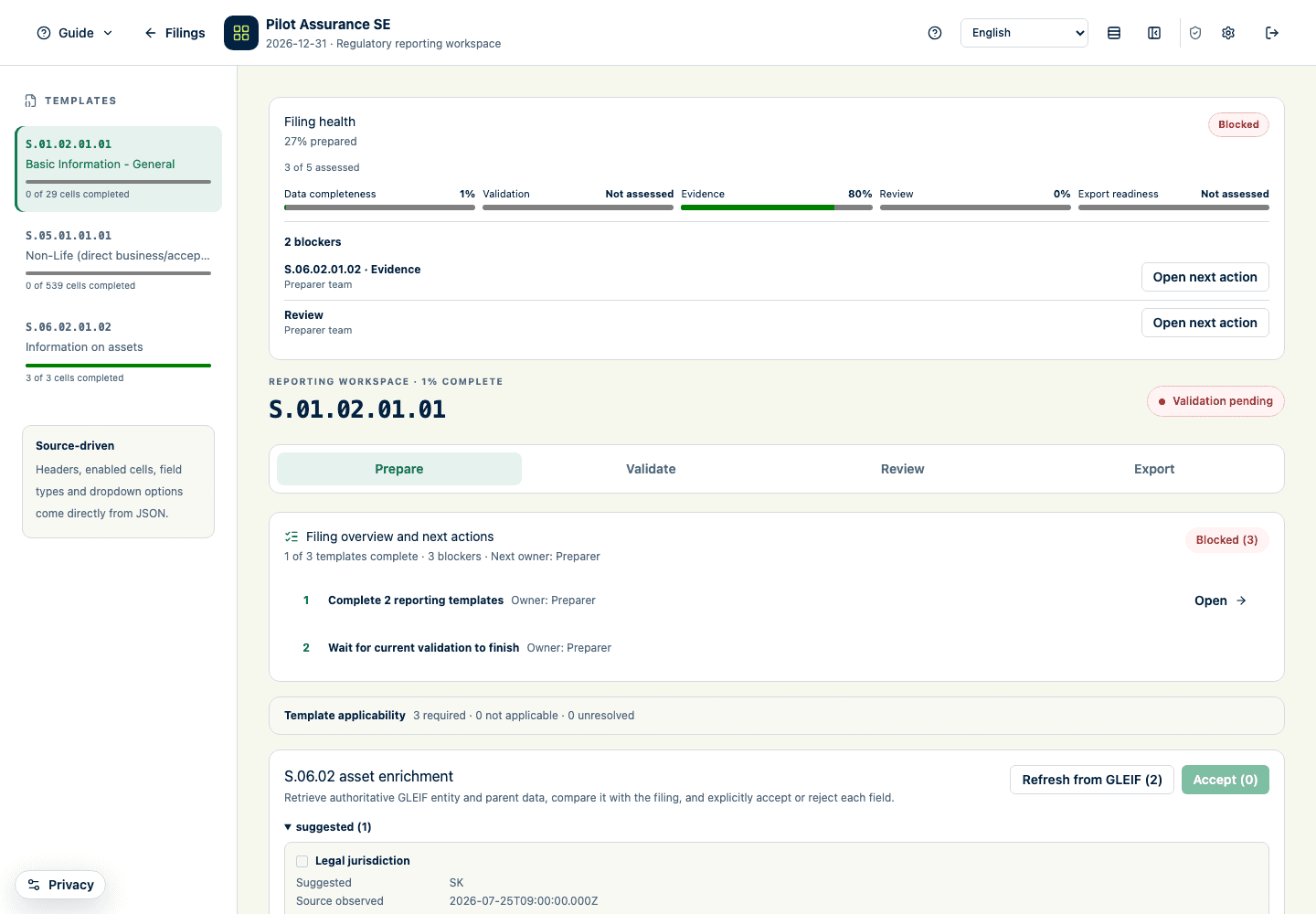
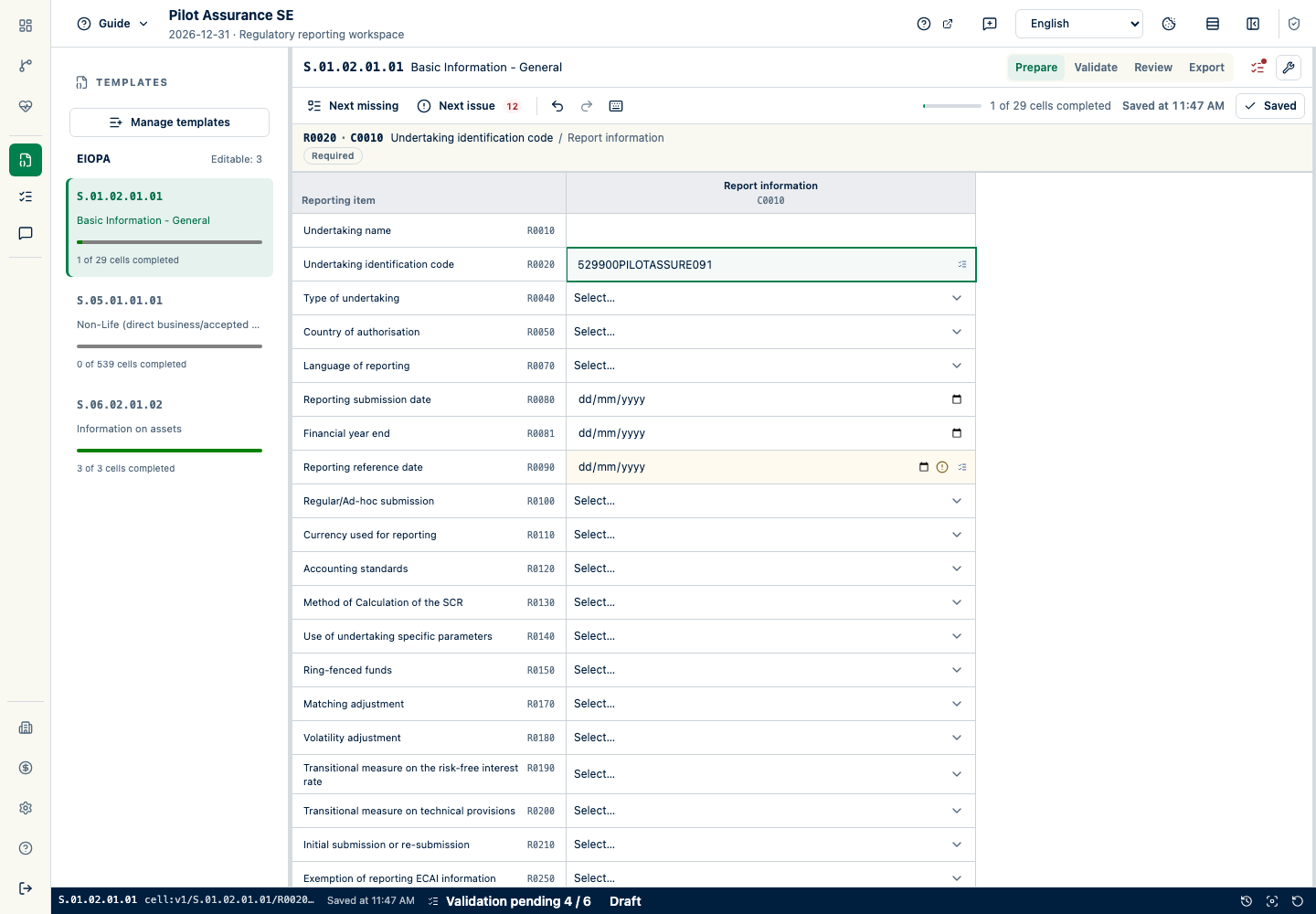
Faktiske produktskjermer med syntetiske data. Eksemplene viser verken kunderesultater eller myndighetsgodkjenning.
Ta utgangspunkt i dataene dere allerede har
Importer Excel- (.xlsx), CSV- og ODS-kilder samt låste EIOPA XBRL-filer og støttede nasjonale XBRL-inndata. Velg en arbeidsbok som teamet vanligvis bruker. Velg regneark og kildetabell, og knytt kolonnene til rapporteringsfeltene. En tilordning kan kombinere kildeverdier, faste verdier, beregninger og oppslag. Kontroller eksempelresultatene mens dere redigerer regelen, og test deretter hele filen før dere sender tilordningsversjonen til godkjenning.
Fra kildedata til en gjennomgått import
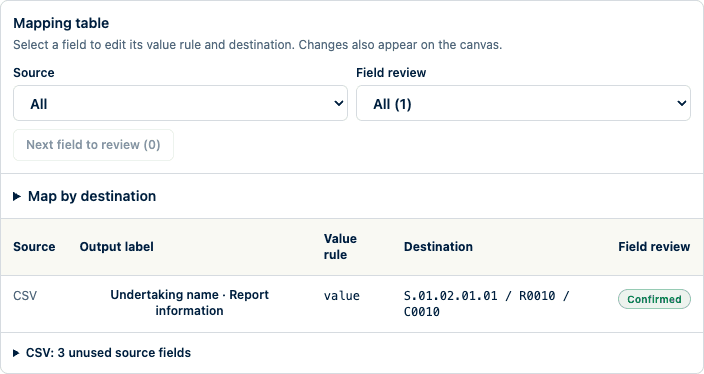
I eksemplet er foretakets navn knyttet til rapporteringsfeltet. Kontroller eksempelverdien, test tilordningen og gjennomgå den foreslåtte endringen i importforhåndsvisningen. Kildeanalyse og forhåndsvisning endrer ikke rapporteringsverdier. En autorisert utarbeider bekrefter importen etter gjennomgang av resultatet.
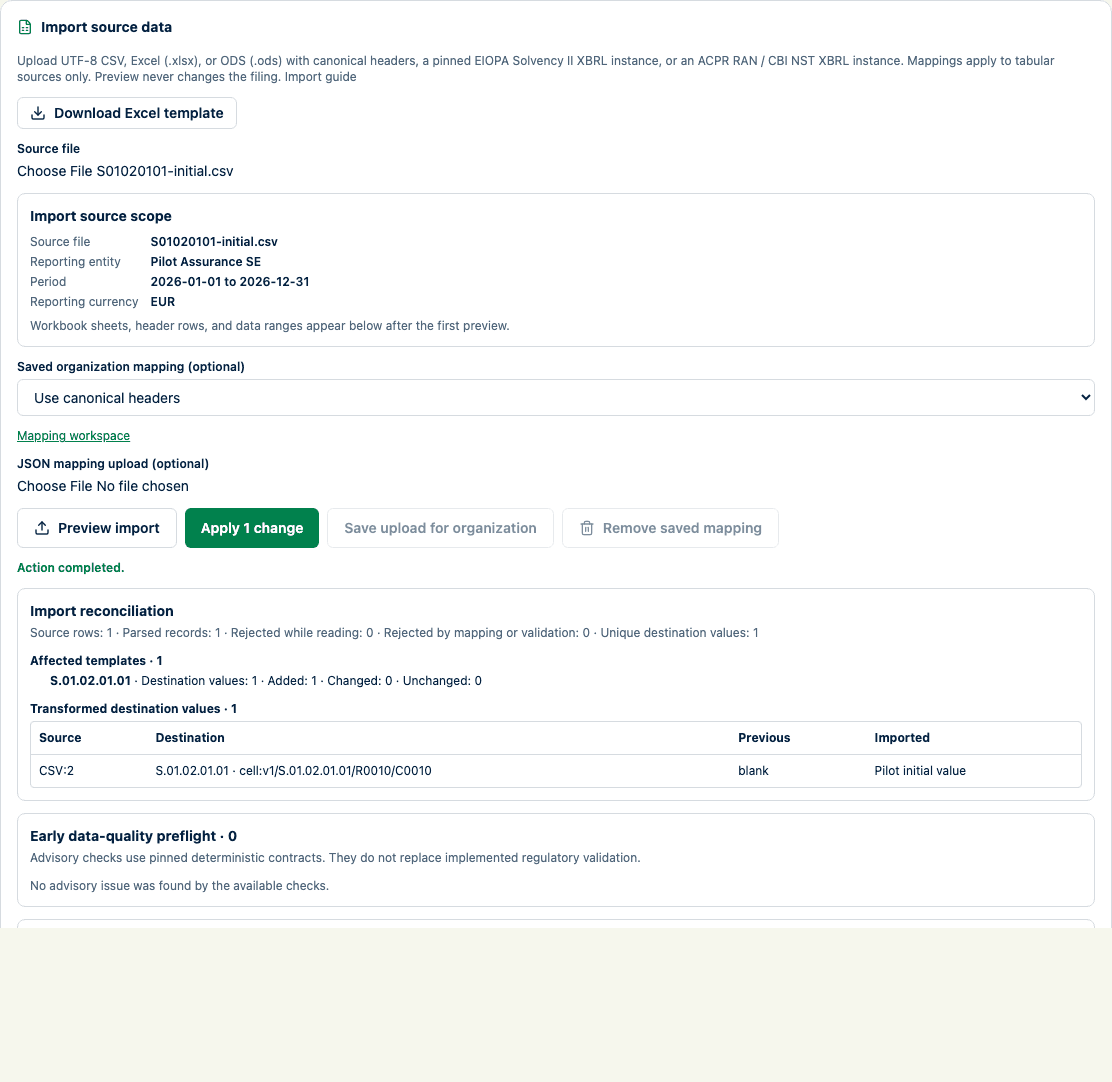
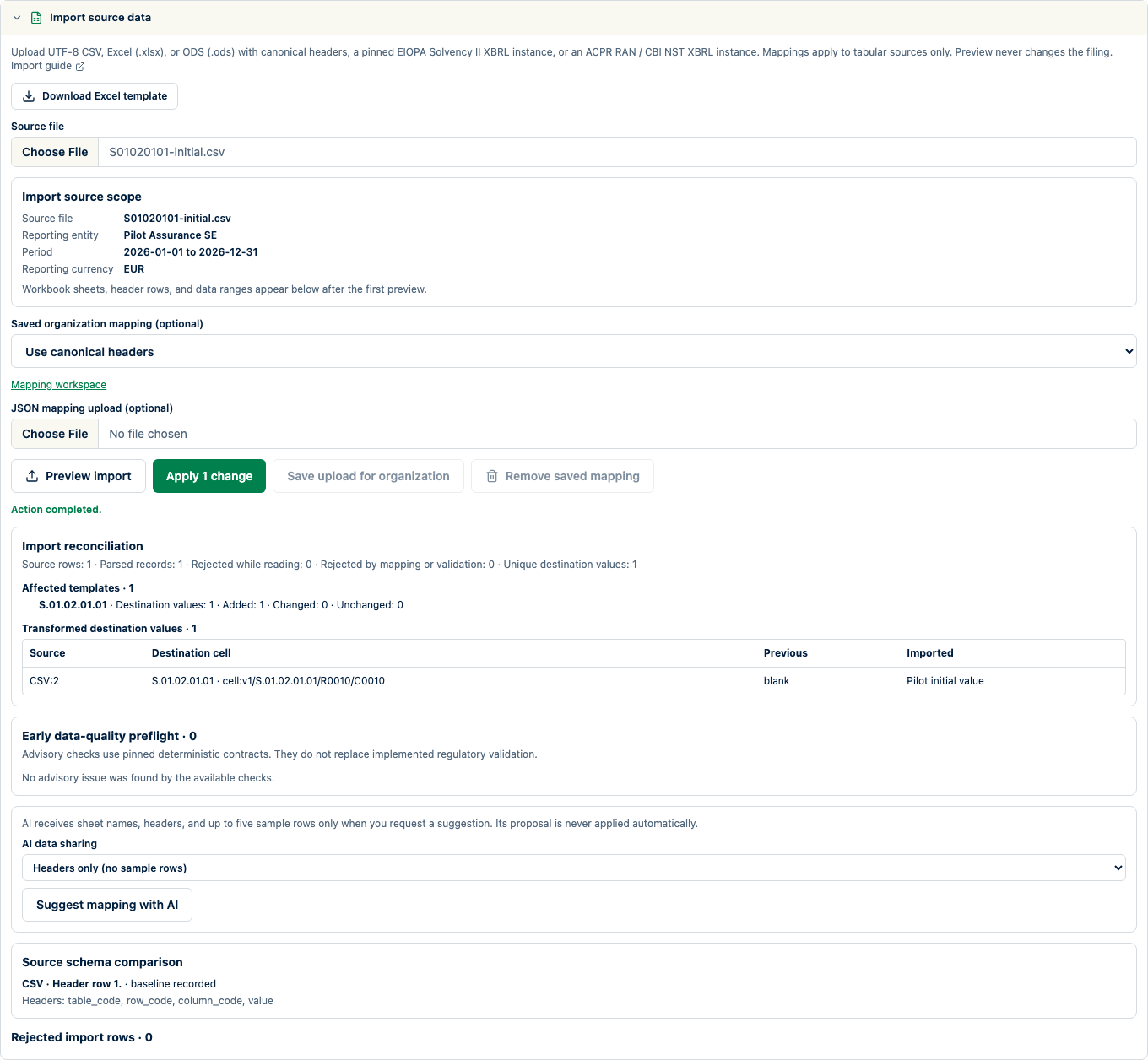
Trenger dere å forklare et importert tall? Finn plasseringen i kildefilen, tilordningsversjonen og omformingene som er gjort. Da kan teamet følge verdien fra kilden til rapporteringen uten å lete i e-poster og ulike kopier av arbeidsboken.
Behold oversikten over hva rapporteringen omfatter
Velg enheter, jurisdiksjon, rapporteringsperiode og aktuelle skjemaer. Den nødvendige taksonomiutgivelsen følger datoene den trer i kraft. Arbeid i et rapporteringsrutenett med foretak, periode, jurisdiksjon og taksonomi tydelig angitt. Importerte verdier og direkte endringer tilhører samme rapportering. Avgjør hvilke maler som gjelder, fyll ut obligatoriske felt og undersøk verdienes opprinnelse. Teamet avgjør anvendeligheten; programvaren fastsetter ikke lovpålagte rapporteringsplikter.
Undersøk funn og rett den underliggende årsaken
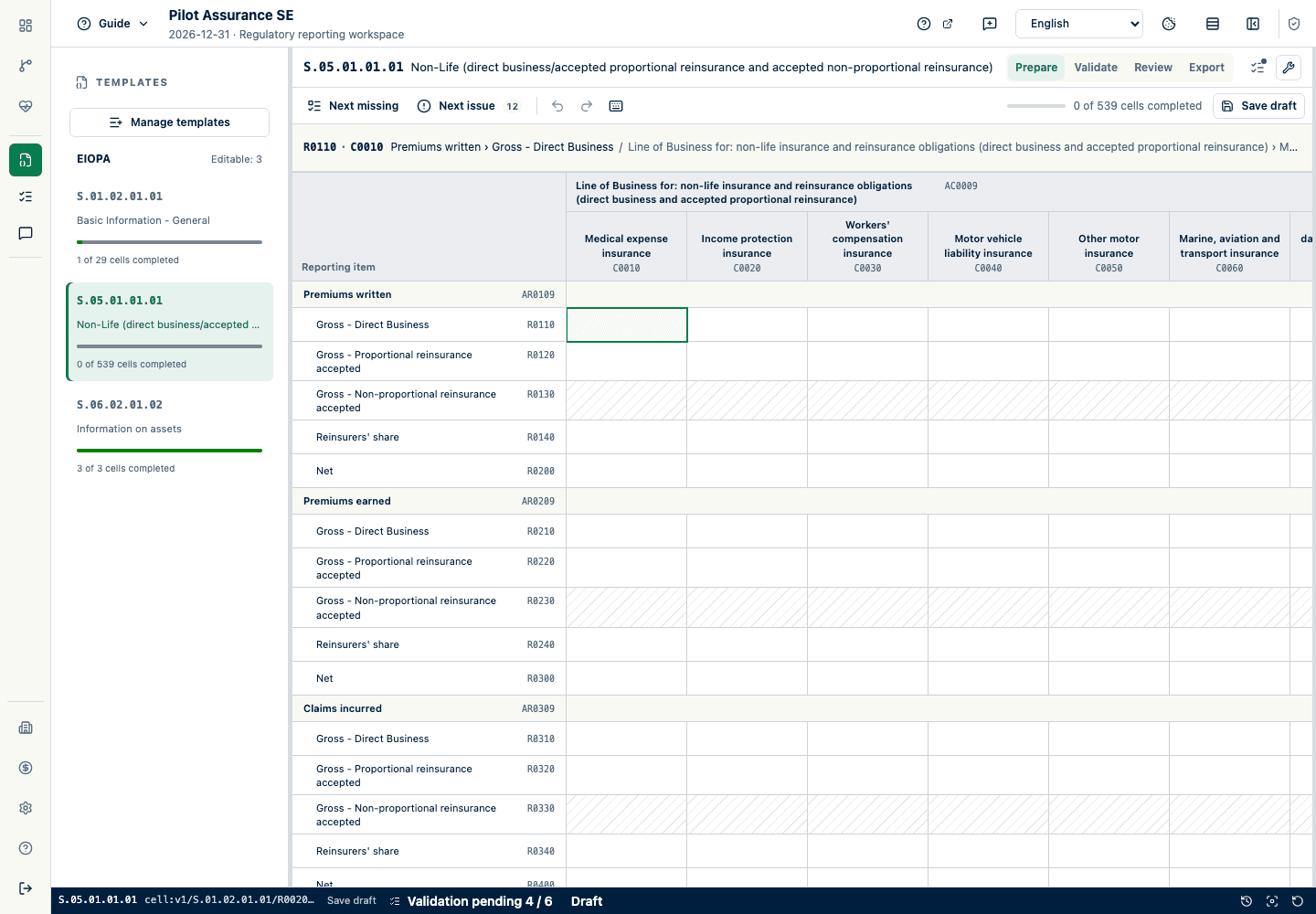
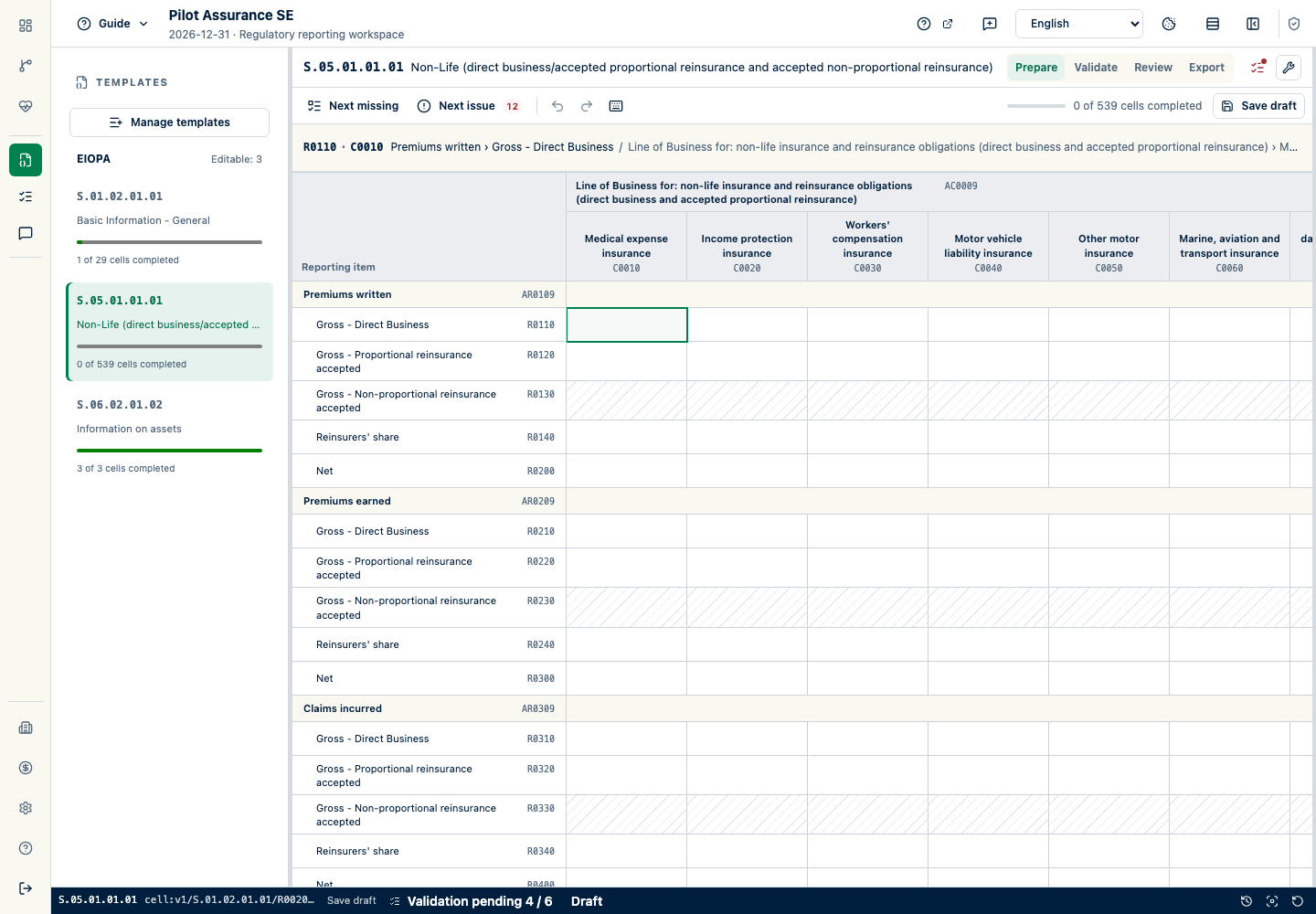
Gå fra et valideringsfunn til feltet det gjelder. Kontroller verdien og kilden, rett årsaken og kjør valideringen på nytt. I dette eksemplet mangler en obligatorisk identifikasjonsopplysning om foretaket, så funnet viser hvilket felt som må fylles ut.
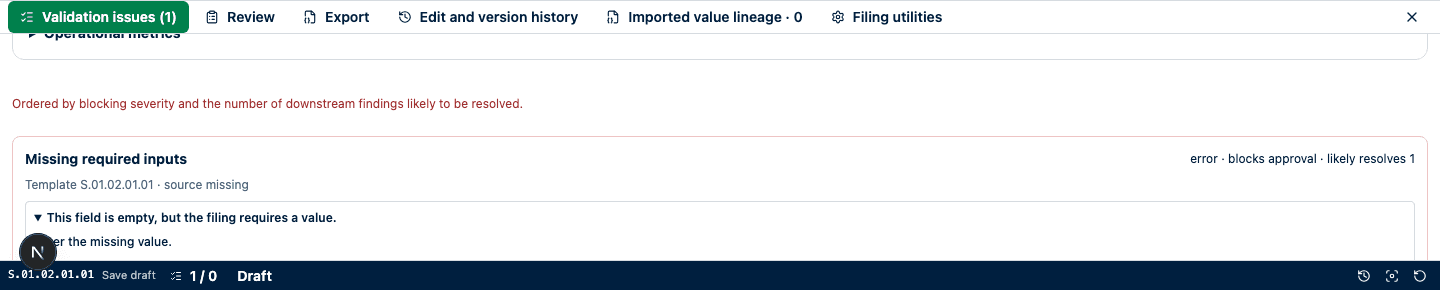
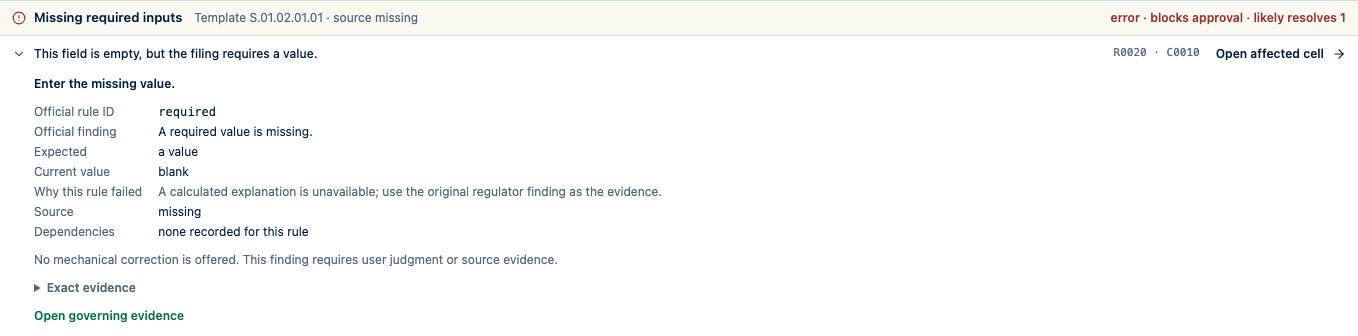
Unntaksoversikten samler åpne problemer, ansvarlige, kommentarer og dokumentasjon. For enkelte tilbakevendende feil kan dere se et forslag til retting. Gjennomgå og bekreft endringene uttrykkelig før de tas i bruk og valideres på nytt. Utelatte regler og godkjente unntak registreres separat; de teller ikke som beståtte kontroller.
Se hva som er endret og må kontrolleres
Sammenlign gjeldende rapportering med en tidligere periode for samme foretak. Gjennomgå tidligere og nåværende verdier, absolutte og prosentvise endringer og opprinnelsen deres. Vesentlighetsinnstillingene avgjør hvilke bevegelser som krever oppmerksomhet; forklaringer forblir knyttet til data og dokumentasjon. Uten sammenlignbar tidligere rapportering finnes ingen periodesammenligning.
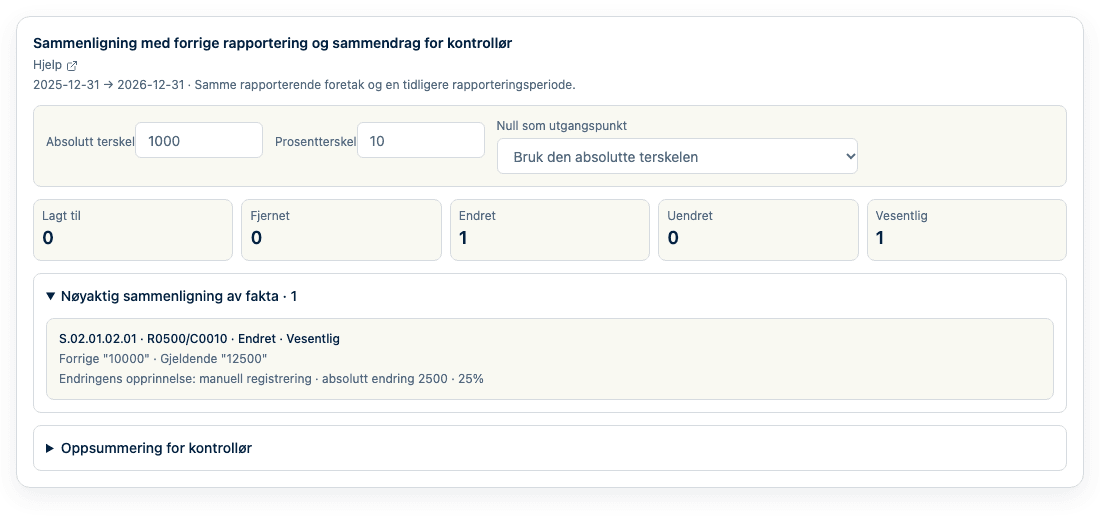
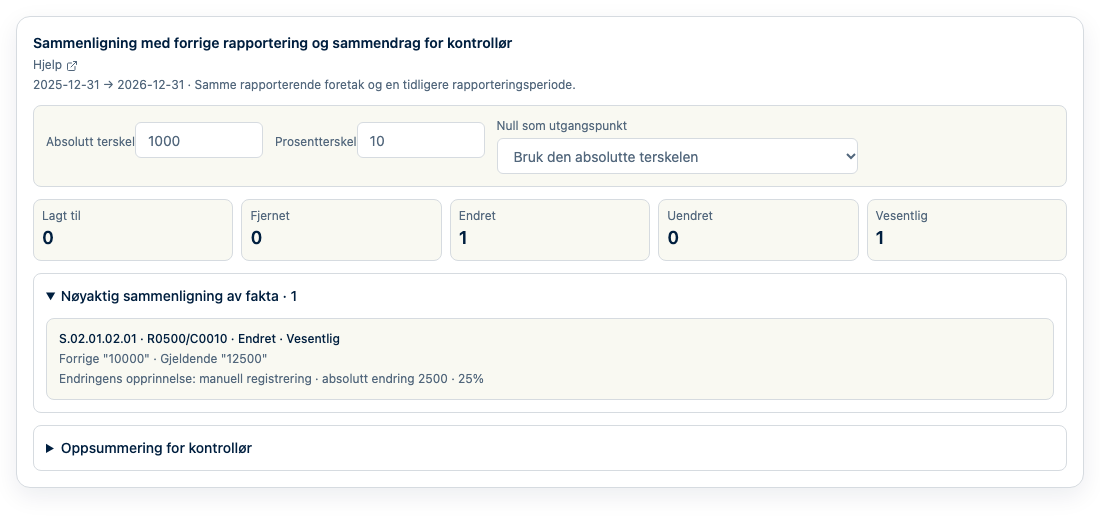
Kontrollørsammendraget viser registrerte bevegelser, manuelle overstyringer, tilordningsendringer, løste problemer og gjenstående hindringer. En nedlastbar kontrollpakke bevarer gjeldende dokumentasjon. Endres underliggende data eller beslutninger, blir pakken utdatert og må opprettes på nytt. En tom del betyr at ingen relevante bevis ble funnet, ikke at risikoen er fraværende.
Hold gjennomgangen i gang
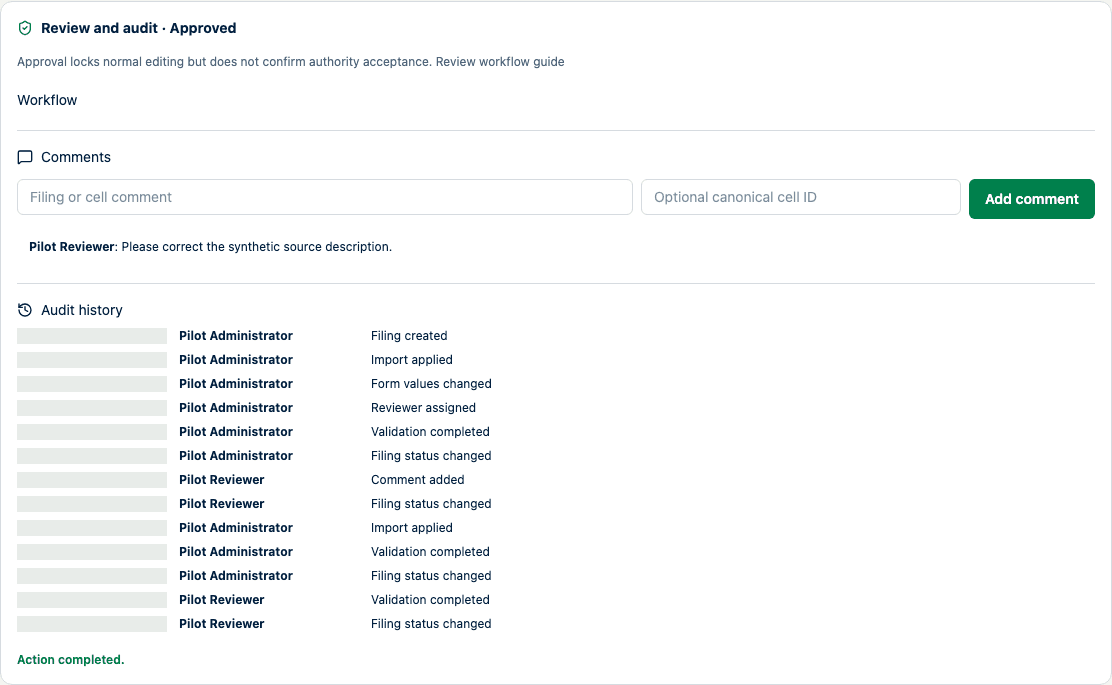
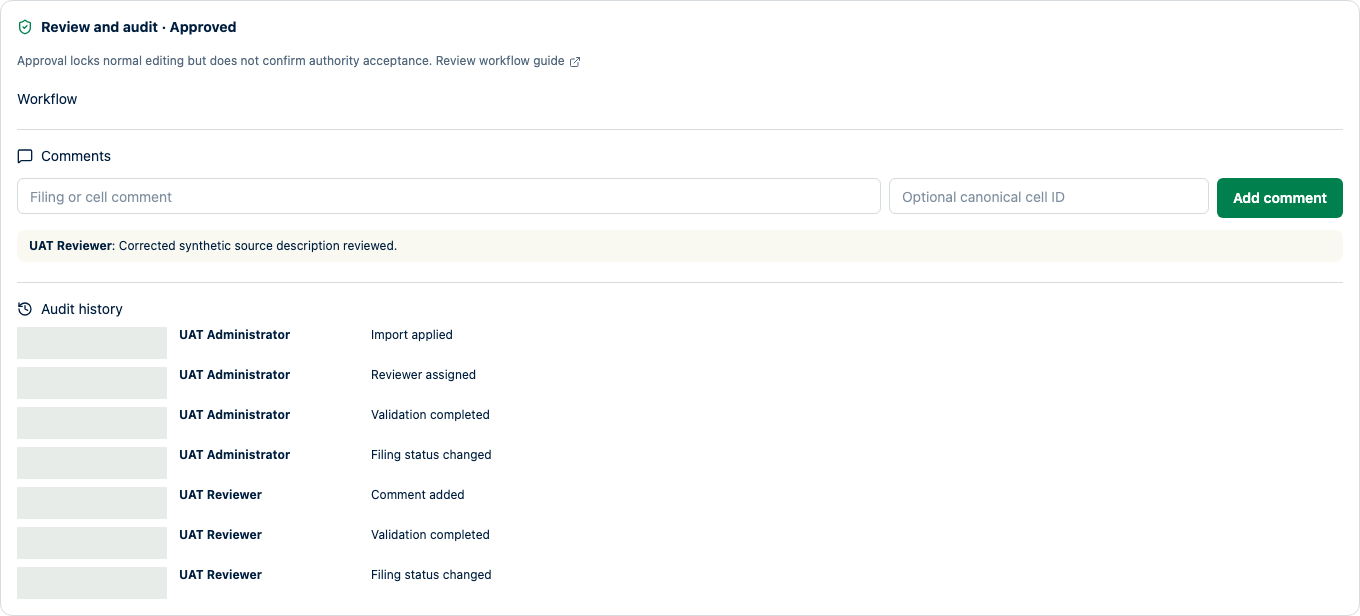
Kommentarer og forespørsler om rettelser er knyttet til rapporteringen. Autoriserte kontrollører godkjenner en bestemt versjon av dataene, som dermed låses for vanlige endringer under utarbeidelsen. Tilgangsrettigheter avgjør hvem som kan kontrollere; organisasjonen fastsetter reglene for atskillelse av oppgaver. Gjenåpning krever en begrunnelse. Tidligere eksporter dokumenterer fortsatt versjonen de ble laget fra.
Eksporter den godkjente versjonen av rapporteringen
Før eksport viser kontrollene hva som gjenstår: relevante maler, validering, godkjenning eller dokumentasjon som rapporteringsprofilen krever. Eksportfiler i støttede formater lages bare fra den godkjente dataversjonen. Identifikator og historikk lagres med rapporteringen, slik at teamet kan skille den gjeldende eksporten fra tidligere versjoner.
- Godkjenn og eksporter
- Klar for godkjenning og eksport
- Lag kontrollerte eksporter
- Innsending utenfor SolvencyBridge
Gjør godkjente data om til taksonomilåst EIOPA XBRL og støttede nasjonale filer. Innsending i portal og tilsynsmyndighetens aksept skjer fortsatt utenfor produktet.
Dekningen er spesifikk for utgivelse og jurisdiksjon. Kontroller den gjeldende dekningskatalogen for nåværende, fremtidig og begrenset funksjonalitet før dere planlegger en rapportering.
Vis tekniske detaljer om dekningenBruk forberedelsene videre i neste rapporteringssyklus
Gjenbruk godkjente tilordninger og planlegg gjentakende kildeforhåndsvisninger. Hver kjøring kontrollerer konfigurert kilde og tilordning og synliggjør endringer eller avstemmingsproblemer. Endret betydning av en kolonne krever gjennomgang selv om arbeidsboken ser kjent ut. Planlagt forberedelse lager en forhåndsvisning; bruk av verdier krever fortsatt uttrykkelig bekreftelse.
Gå over til en etterfølgende taksonomi uten gjetting
Før bare semantisk kompatible fakta og opprinnelse videre; behold endrede, utgåtte og nye skjemaer i en tydelig kontrollkø.
| Datakilde | Slik fungerer det |
|---|---|
| Filopplasting | Velg en arbeidsbok eller støttet datafil, undersøk tilordningen og gjennomgå foreslåtte rapporteringsendringer. |
| Planlagt kildeforhåndsvisning | Konfigurer en skrivebeskyttet PostgreSQL-spørring eller en kundeadministrert overvåket mappe for gjentakende forhåndsvisninger. Gjennomgå unntak før endringer brukes. |
| Inntaks-API | Opprett utkast og importforhåndsvisninger, og hent valideringsfunn fra deres eksisterende systemer. Det finnes oppdaterte kodeeksempler for Python, R, Julia og JavaScript. |
API-tjenestekontoer kan ikke bruke verdier, godkjenne, låse, eksportere eller sende inn rapportering. En autorisert bruker gjennomgår og bekrefter den forberedte forhåndsvisningen i arbeidsområdet.
Inntaks-APISe hver rapportering uten å blande ansvarsområder.
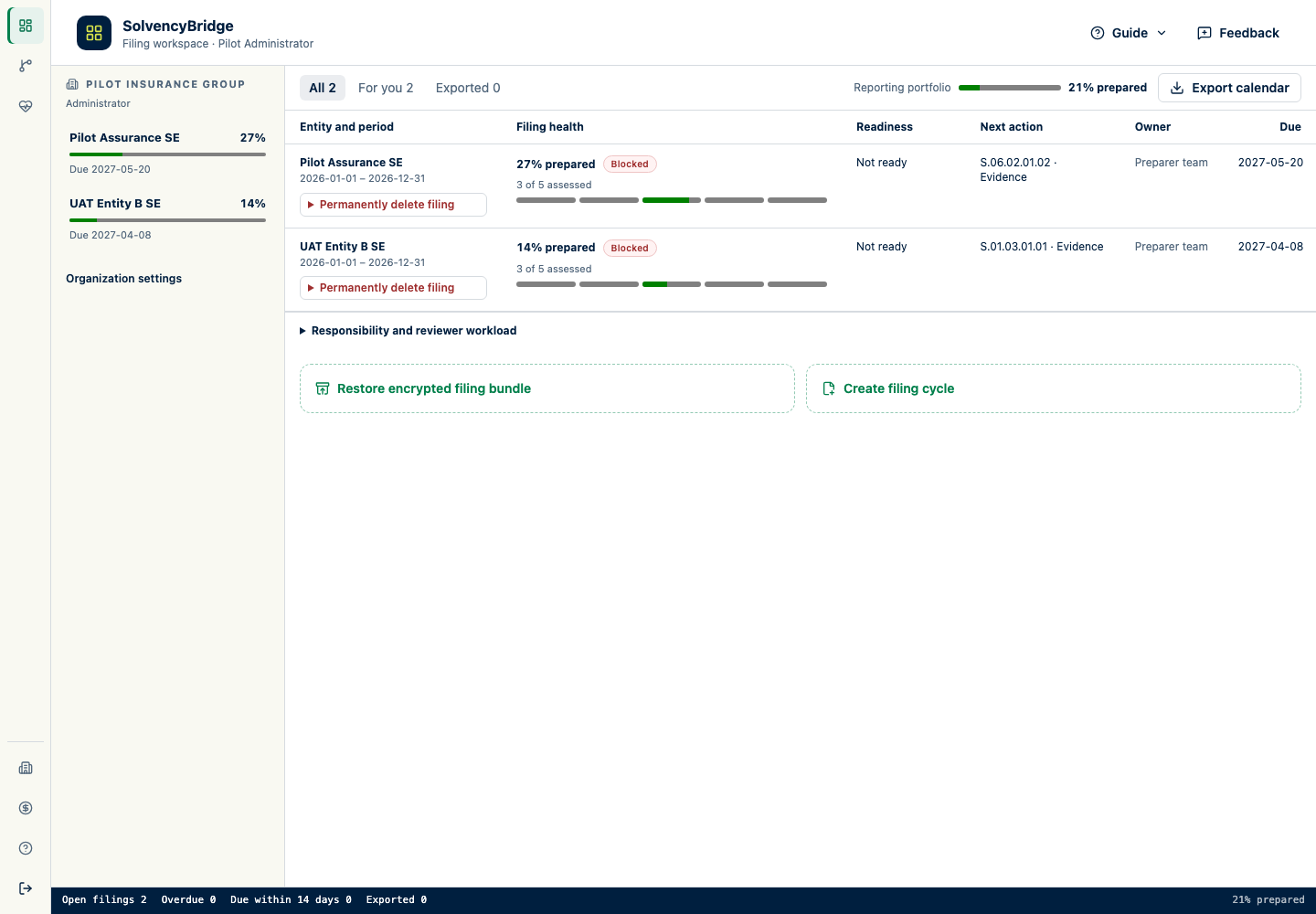
Porteføljen viser hvilken rapportering som trenger oppmerksomhet, hvem som har ansvaret, og hvor kontrollen venter. Hvert foretak beholder egne data og arbeidsflyter. Porteføljeoversikten konsoliderer ikke rapporteringene. Antallet rapporterende foretak følger valgt plan.
Hver enhet beholder sine egne perioder, taksonomivalg, anvendelighet og arbeidsflytstatus. Utarbeidere, kontrollører og administratorer arbeider bare i organisasjonene og tabellene de er tildelt.
Priser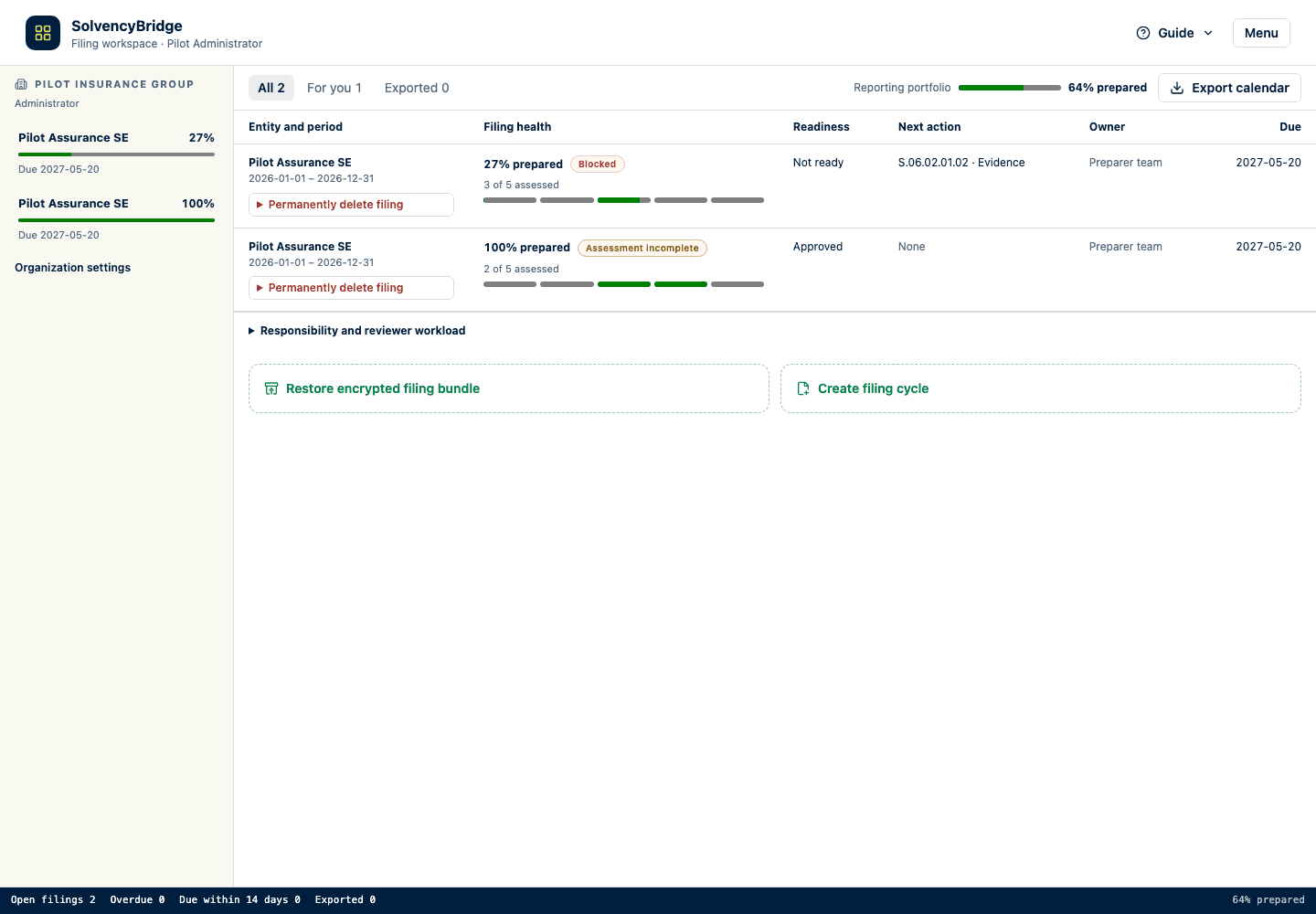
Kontroller eiendelsdata mot referansekilder
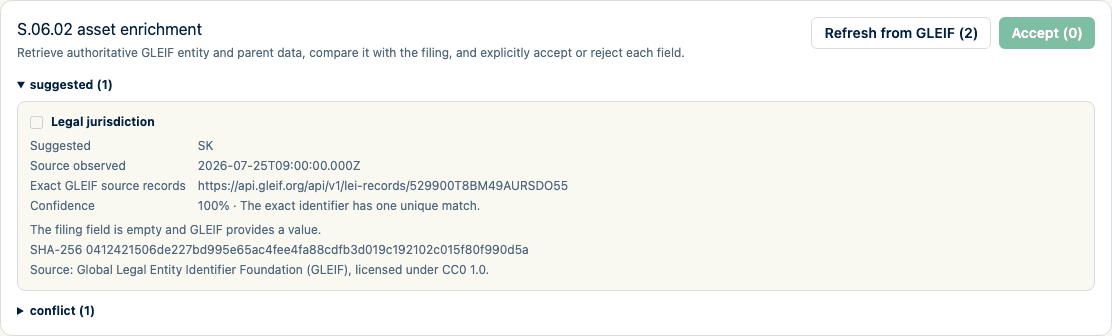
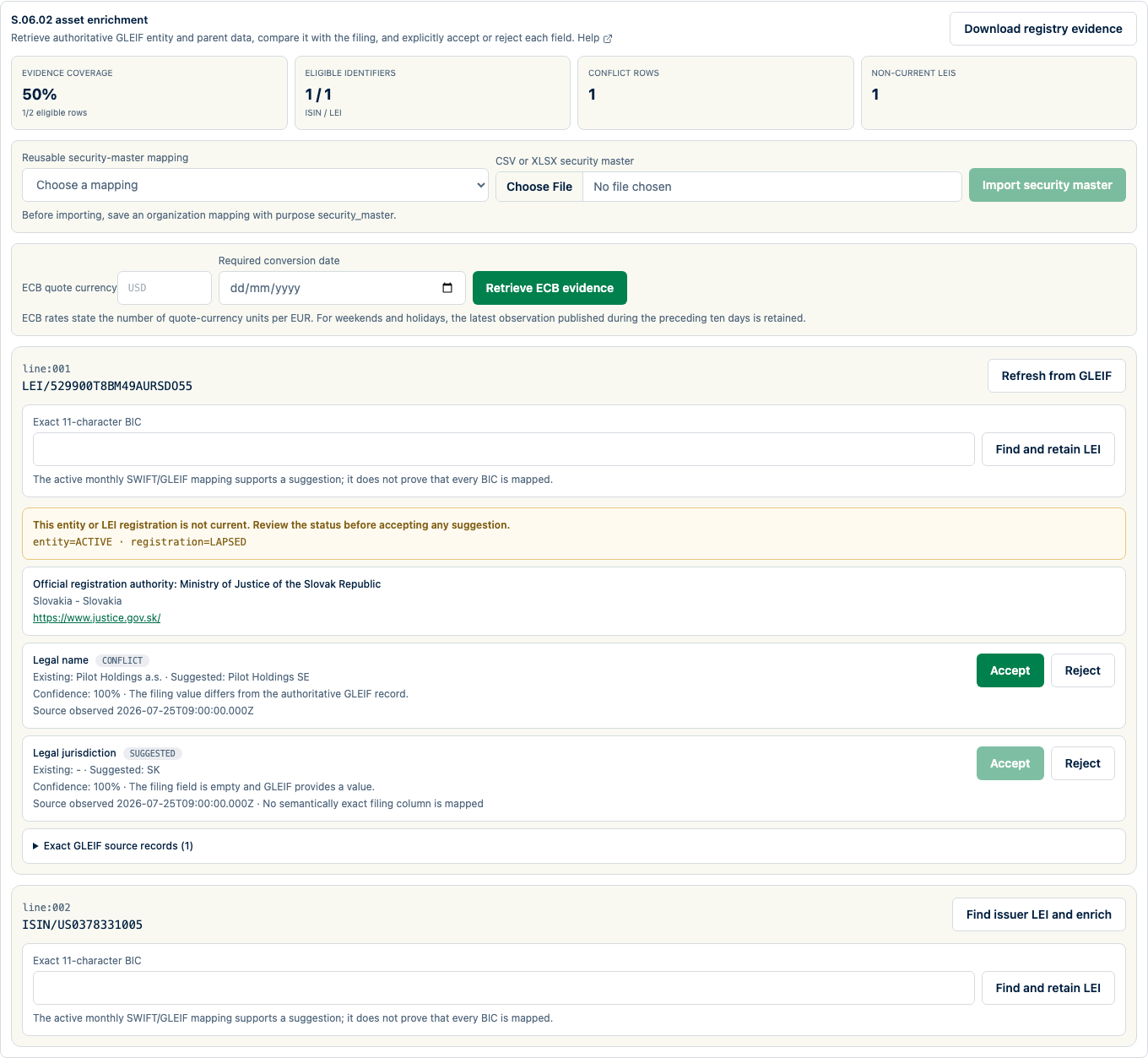
Sammenlign S.06.02-eiendelsposter med kundens tilordnede verdipapirregister og støttede referansekilder. GLEIF kan gi identitetsbevis for støttede LEI- og ISIN-oppslag; ECB-data kan dokumentere valuta for en ønsket dato. Gjennomgå eksisterende og foreslåtte verdier, observasjonsdatoer og konflikter før godkjenning.
Bruk KI til veiledning, ikke til rapporteringsbeslutninger uten tilsyn.
Når assistenten er aktivert for en organisasjon, kan den forklare funn og foreslå koblinger. Den endrer ikke rapporteringsdata automatisk, og deling avhenger av en uttrykkelig valgt modus.
Spør om veiledning i arbeidsflyten, valideringsfunn eller importkoblinger med produkt- og rapporteringskontekst.
KI er utilgjengelig uten leverandøroppsett, organisasjonstilgang og påkrevd valg for deling. Forslag går tilbake til den kontrollerte arbeidsflyten for forhåndsvisning, validering og godkjenning i stedet for å endre verdier i det skjulte.
Se personverndataflyten for KIIRRD-gjenopprettingsplanlegging
Kontrollert pilot
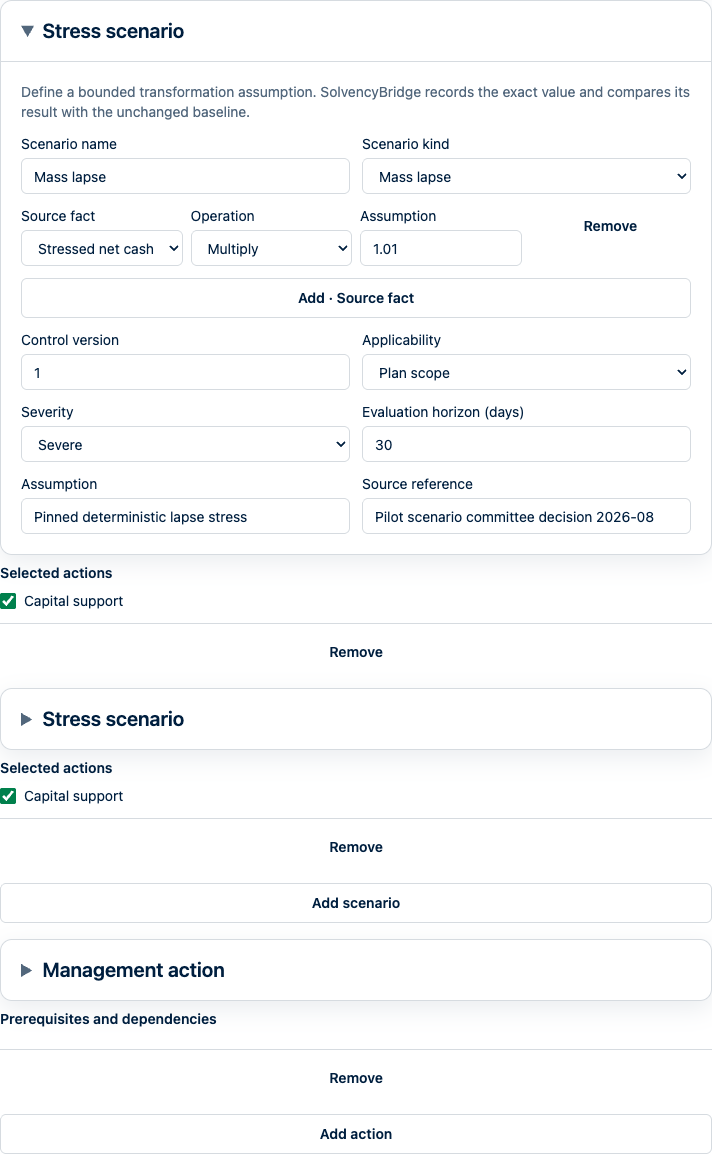
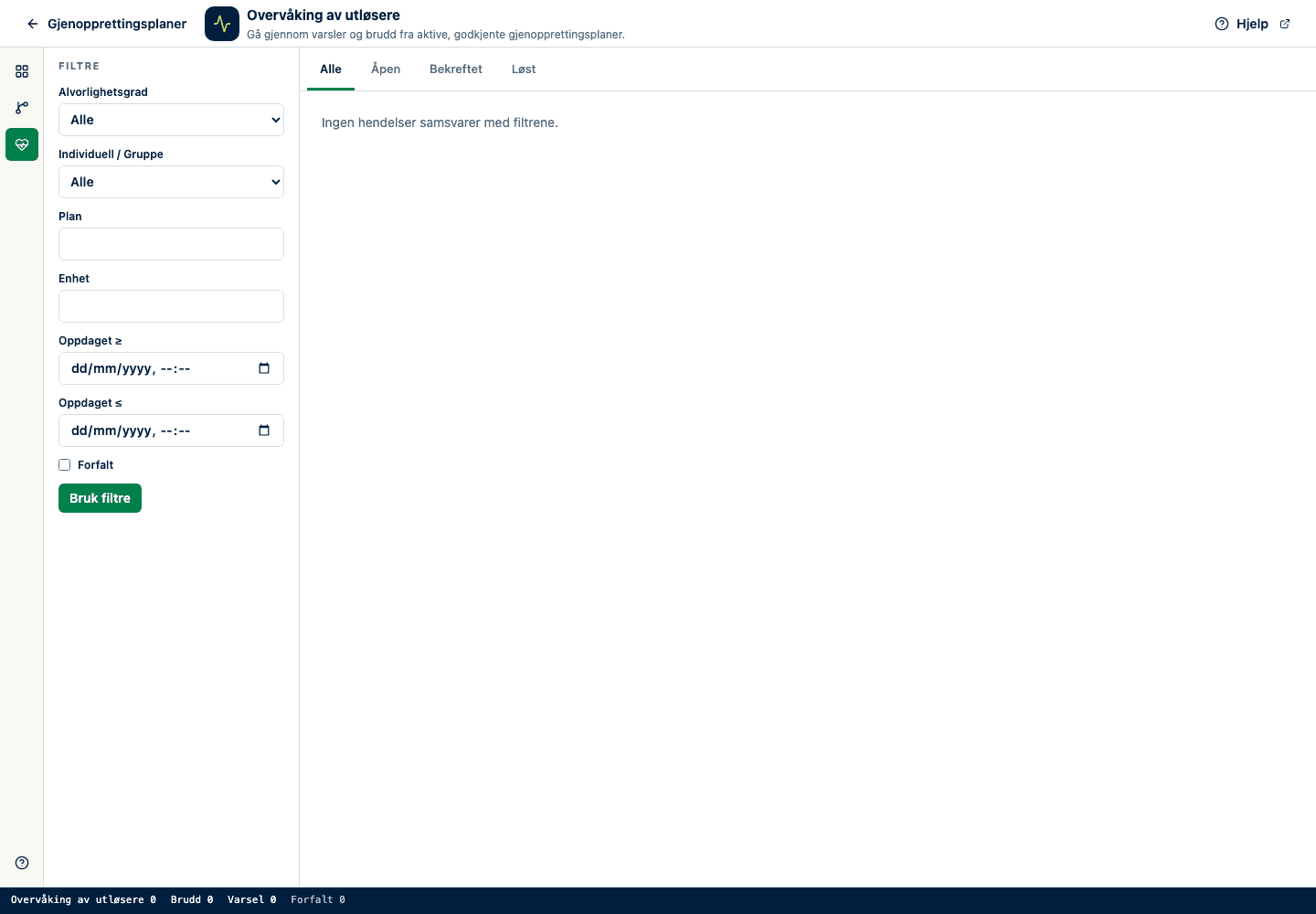
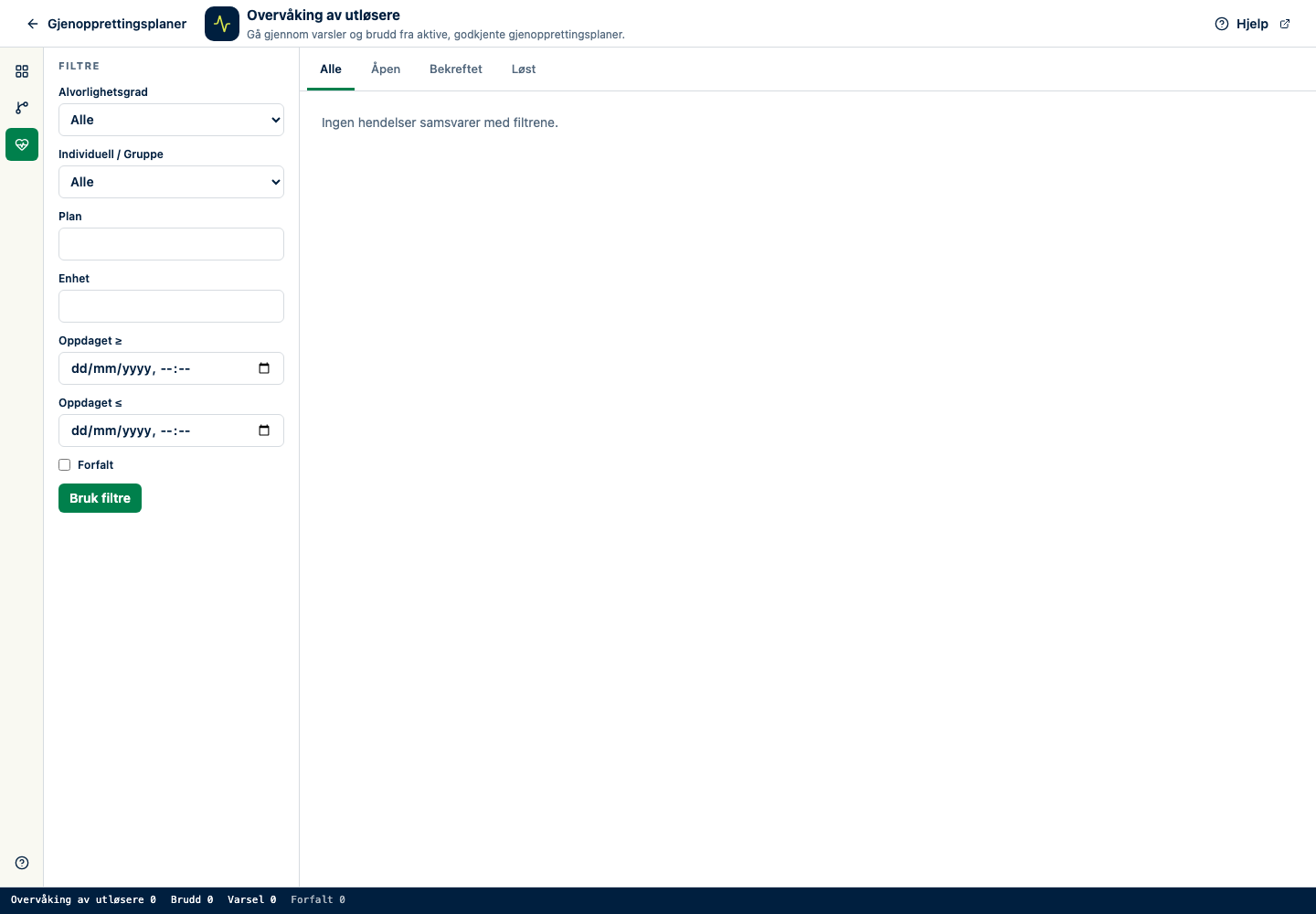
Aktiverte organisasjoner kan utarbeide individuelle gjenopprettingsplaner eller konsernplaner med tilknyttede kildebevis, scenarioer og ledelsestiltak. Gjennomgå beregninger og operasjonell gjennomførbarhet, godkjenn en bestemt planrevisjon og overvåk senere utløsende hendelser. Vedlikehold og fornyelse knytter neste gjennomgang til den godkjente planen.
Beregn styrte gjenopprettingsindikatorer
Bruk nøyaktige kildefakta, avgrensede scenarioer, bekreftede ledelsestiltak og advarsels- og bruddterskler godkjent av forsikringsforetaket. Bevar formel, kildefakta, observasjonsdatoer, transformasjoner, regelverksversjon, veiledningsversjon og kontrollsummer for hvert resultat.
Fest den nøyaktige planrevisjonen og beregningen til uavhengig kontroll, og lås deretter en uforanderlig dokumentasjonspakke sammen med godkjenningen.
En plattformadministrator må aktivere organisasjonen. Terskler kommer fra foretakets styring; beregninger merket SolvencyBridge-metodikk er ikke myndighetsbestemte formler. Piloten fastslår verken kvalifikasjon, regelverksetterlevelse eller myndighetsaksept.
Kun planlegging etter EUs grunnramme. SolvencyBridge leverer ikke aktuarprognoser, nasjonale IRRD-gjennomføringslag, innsending til myndighet eller regulatorisk aksept.
Gjør inndata til gjenopprettingsplanen om til kontrollert, etterprøvbar dokumentasjon.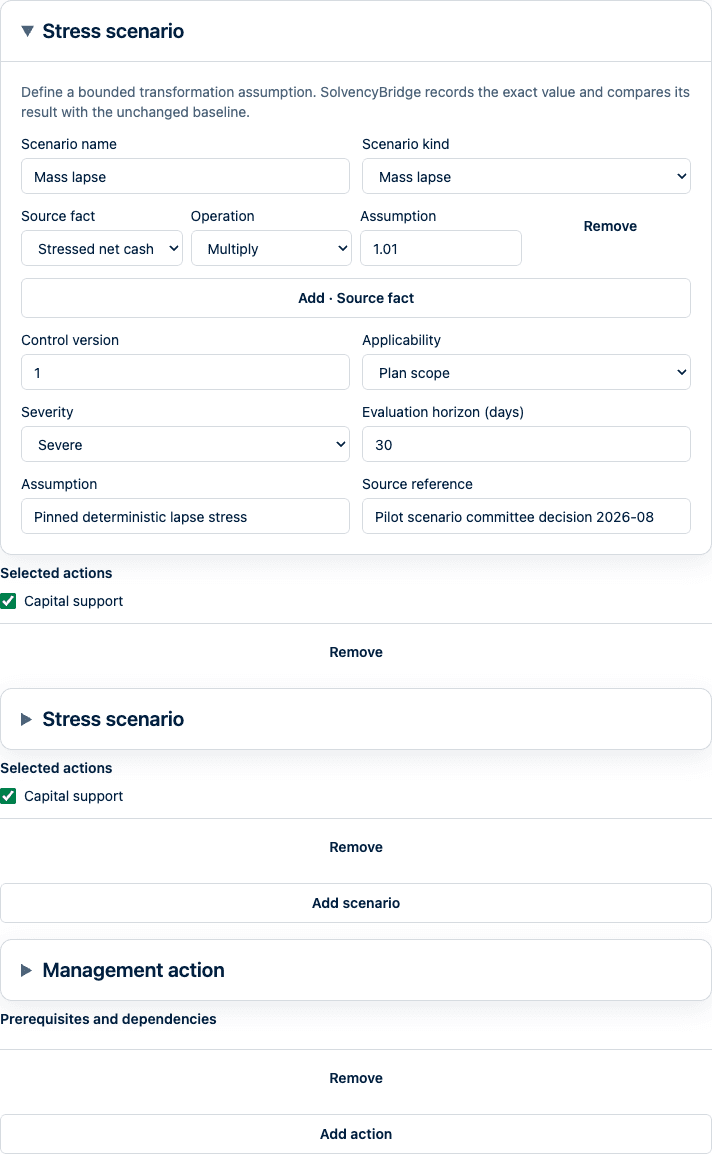
Vurder om løsningen passer rapporteringsbehovet
Fortell oss hvilke foretak og jurisdiksjoner dere rapporterer for, hvilke filer dere bruker, og hvem som utarbeider og kontrollerer rapporteringen. Sammen avklarer vi dekning og abonnementsgrenser og diskuterer en prøveperiode med en typisk rapporteringssyklus. Tilgang og tidspunkt avtales etter henvendelsen.
Krypterte portable rapporteringspakker støtter kontrollert overføring og gjenoppretting. Oppbevar passfrasen sikkert: en mistet passfrase kan ikke gjenopprettes. Pakkene supplerer koordinerte sikkerhetskopier av tjenesten, men erstatter dem ikke. Hosting, tilgang og driftsansvar er beskrevet i Tillitssenteret.
Be om en veiledet evaluering